
Регистрация и личный кабинет
Как создать аккаунт компании, с чего начать владельцу оборудования и сервисной компании и что есть в меню веб-кабинета.
1. Регистрация и вход
Аккаунт создаётся на уровне компании: вы регистрируете компанию, а сотрудников затем приглашаете внутри кабинета. Регистрация и вход — в веб-версии, мобильное приложение подходит для работы в любое время с телефона.
Зарегистрируйте компанию
Откройте lk.reeng.ru/register (откроется в новой вкладке) и создайте аккаунт компании.
Войдите в кабинет
Дальше вход — на lk.reeng.ru/login (откроется в новой вкладке).
Установите приложение
Для мастеров и сотрудников на объектах: iOS и Android, вход под тем же аккаунтом.
2. Быстрый старт владельца оборудования
Четыре шага от регистрации до первой заявки. Начинать можно с одного объекта и одной системы — детализацию можно добавлять позже.
Создайте объект
Один или несколько, если у вас сеть. Объект — это здание или точка с собственным деревом оборудования.
Опишите структуру
Помещения, инженерные системы, подсистемы и единицы оборудования. Для старта достаточно систем верхнего уровня.
Пригласите сотрудников
Раздел «Сотрудники»: доступ выдаётся по объектам и подразделениям.
Подключите сервисных партнёров
Пригласите подрядчиков в разделе «Партнеры» и закрепите их за системами и оборудованием.
Наклейте QR-коды
QR на оборудовании позволяет сотруднику или посетителю оставить заявку без регистрации и без приложения. Заявка уходит исполнителю, закреплённому за единицей.
Готово к заявкам
Сотрудники создают заявки, общаются в чате и по видеосвязи с подрядчиками, все видят один статус.
Не хотите сами — конфигурация под ключ
Опишем и сфотографируем оборудование, оцифруем документацию, наклеим и привяжем QR-коды.
Подробнее об услуге3. Быстрый старт сервисной компании
Сервисная компания регистрируется так же, затем добавляет мастеров и подключает клиентов — владельцы приглашают её на свои объекты, либо вы заводите клиента сами. Подробный порядок: клиенты, прайс, мастера, заявки и акты — на отдельной странице.
Инструкция для сервисных компаний4. Личный кабинет: разделы меню
Слева — главное меню веб-кабинета. Набор разделов зависит от роли: например, «Объекты», «Оборудование» и «Услуги Reeng» видит владелец оборудования, а раздел «Зарплата» — сервисная компания.
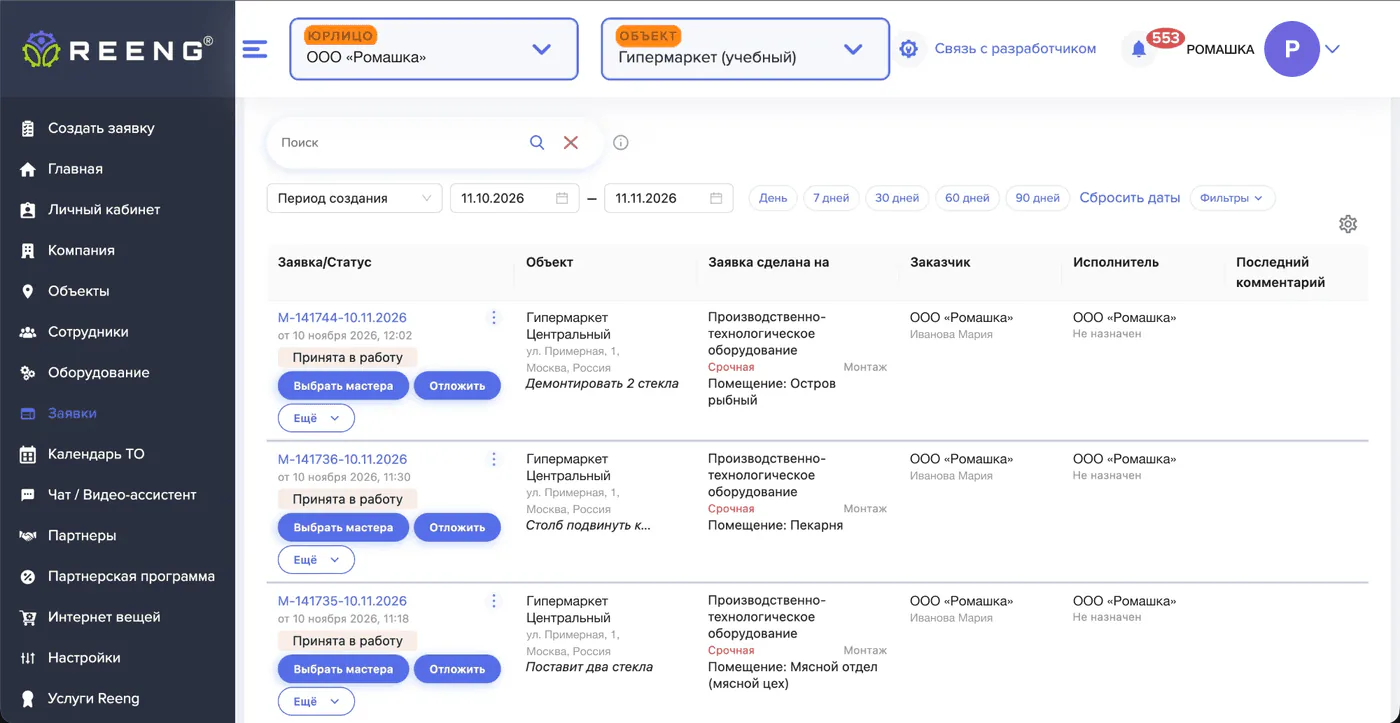
| Раздел | Для чего нужен |
|---|---|
| Создать заявку | Новая заявка: тип, приоритет, объект, система или оборудование, фото и описание. |
| Главная | Обзор: что происходит по заявкам и объектам. |
| Личный кабинет | Ваш профиль и личные данные. |
| Компания | Данные компании и юридических лиц. |
| Объекты | Список объектов, помещения и их структура. |
| Сотрудники | Приглашение сотрудников и доступ по объектам и подразделениям. |
| Оборудование | Реестр: дерево систем, паспорт единицы, QR, история заявок и ТО. |
| Заявки | Список заявок с фильтрами, статусами и исполнителями. |
| Календарь ТО | Плановое обслуживание: запланировано, выполнено, просрочено. |
| Чат / Видео-ассистент | Переписка и видеосвязь с подрядчиками и сотрудниками. |
| Партнеры | Сервисные партнёры и клиенты: приглашение и закрепление за оборудованием. |
| Интернет вещей | Данные подключённых устройств там, где интеграция настроена. |
| Настройки | Настройки аккаунта и компании. |
| Услуги Reeng | Заказ услуг РИИНГ, в том числе конфигурации под ключ. |
В верхней панели — переключатель юрлица и объекта, уведомления и обратная связь. Подробная инструкция по работе с заявками и оборудованием — в разделе «Веб-версия: инструкция».
5. Роли и доступ
- Роли компаний: владелец оборудования, сервисная компания, производитель или поставщик.
- Сотрудникам доступ выдаётся по объектам и подразделениям — каждый видит только своё.
- Мастер — сотрудник сервисной компании (или штатный инженер владельца), работает в мобильном приложении.
Остались вопросы по запуску?
Проведём демо кабинета и поможем настроить первый объект.