
Веб-версия: инструкция по работе в кабинете
Короткие шаги по основным разделам: от создания объекта до закрытия заявки с актом. Регистрация и вход описаны отдельно — в разделе «Регистрация и кабинет».
Содержание
- Меню кабинета
- Объекты и структура оборудования
- Оборудование и QR-коды
- Заявки: создание и статусы
- Назначение исполнителя
- Закрытие заявки с актом
- Календарь ТО
- Сотрудники и партнёры
- Настройки
Меню кабинета
Слева — главное меню. Сверху — выбор юрлица и объекта, уведомления и профиль.
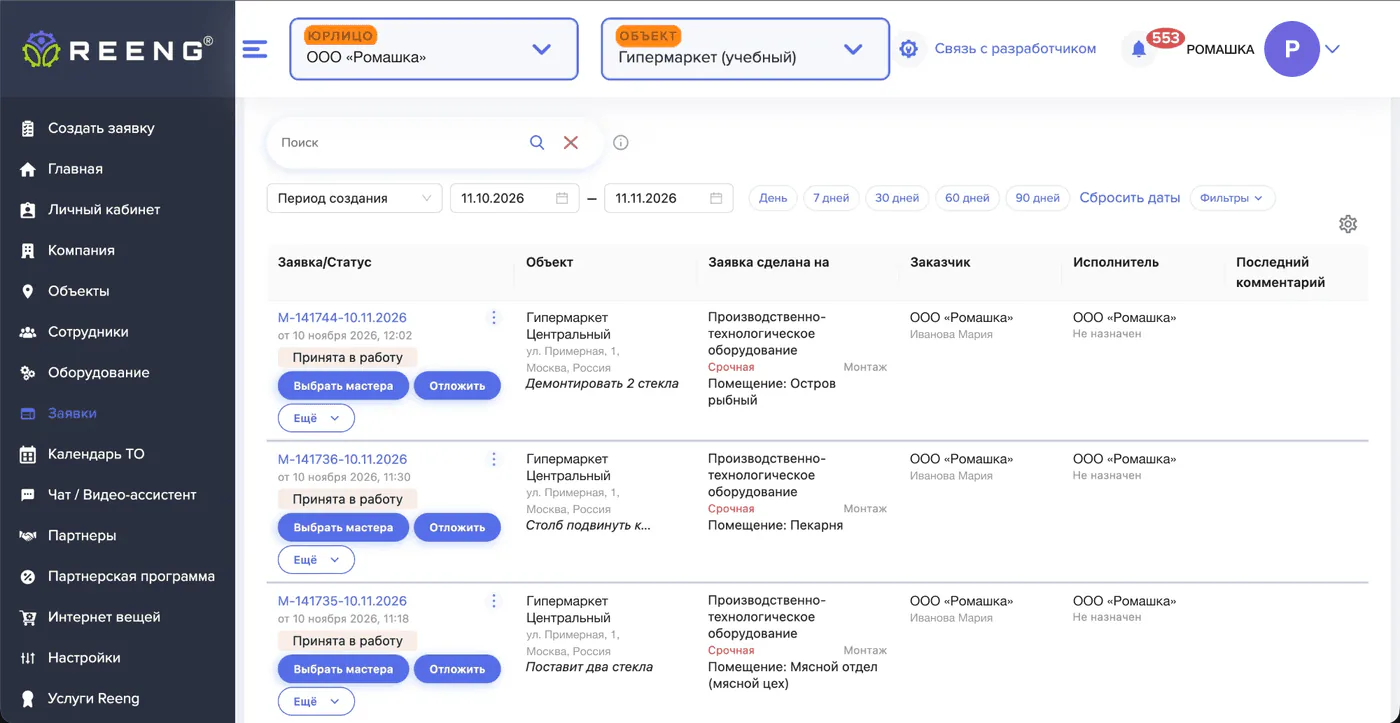
| Раздел меню | Для чего |
|---|---|
| Создать заявку | Новая заявка на объект или оборудование |
| Главная | Стартовая страница с общей картиной |
| Личный кабинет | Ваш профиль |
| Компания | Данные вашей организации |
| Объекты | Здания и помещения |
| Сотрудники | Люди компании и приглашения |
| Оборудование | Реестр оборудования и систем |
| Заявки | Список заявок, статусы, исполнители |
| Календарь ТО | Плановое обслуживание |
| Чат / Видео-ассистент | Переписка и видеосвязь по заявкам |
| Партнеры | Подрядчики и клиенты, совместная работа |
| Настройки | Параметры компании |
| Услуги Reeng | Дополнительные услуги РИИНГ |
Набор разделов зависит от вашей роли и прав. Если нужного пункта нет, попросите администратора компании выдать доступ.
Объекты и структура оборудования
Всё оборудование хранится по дереву: объект → помещения → системы → подсистемы → единицы оборудования. Так заявка всегда привязана к месту и к тому, что сломалось.
Создать объект
- Откройте «Объекты» и добавьте объект.
- Укажите название и адрес.
- Сохраните. Объект появится в списке и в выборе объекта в верхней панели.
Добавить помещения
- Откройте карточку объекта.
- Добавьте помещения: зал, склад, кухня, машинное отделение — как устроен ваш объект.
Собрать структуру систем и оборудования
- В объекте нажмите «Добавить систему» и выберите её из справочника: холод, вентиляция, отопление, электроснабжение, водоснабжение, противопожарные системы, слаботочные системы, лифты и другие.
- Внутри системы при необходимости нажмите «Добавить подсистему».
- Добавьте единицы оборудования в систему или подсистему.
Закрепить ответственных
- Для системы или единицы оборудования укажите ответственного сотрудника.
- Укажите подрядчика: заявки по этому оборудованию будут уходить ему.
К объекту, помещению, системе и оборудованию можно прикреплять техдокументацию: папки и файлы, а затем выгружать архивом.
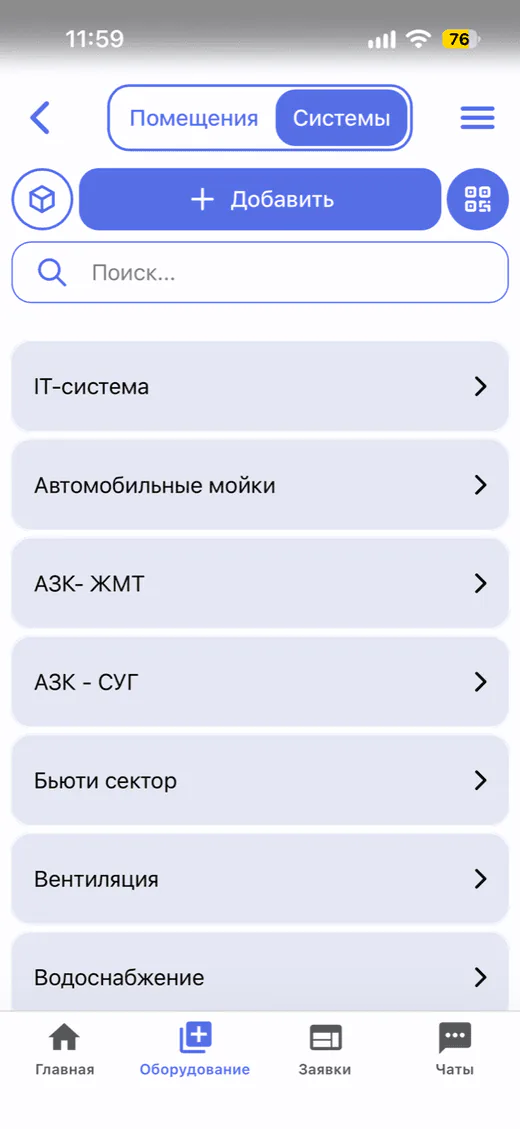
Те же системы объекта в мобильном приложении
Учёт оборудования и QR-коды
Паспорт единицы оборудования
- Откройте «Оборудование» и найдите нужную единицу или добавьте новую.
- Заполните производителя, модель и серийный номер, при необходимости — гарантийный срок.
- Прикрепите документацию: инструкции, паспорта, схемы.
В паспорте копится история: все заявки и ТО по этой единице.
QR-код на оборудовании
У каждой единицы есть свой QR-код. Наклейте его на оборудование: сотрудник или посетитель сканирует код и оставляет заявку без регистрации и без установки приложения. Заявка уходит исполнителю, закреплённому за этой единицей.
- Откройте карточку единицы оборудования и получите её QR-код.
- Распечатайте и наклейте его на оборудование.
- Проверьте: отсканируйте код телефоном и убедитесь, что открылась форма заявки.
Если оборудования много, наклейки и настройку структуры можно заказать как услугу — см. конфигурацию под ключ.
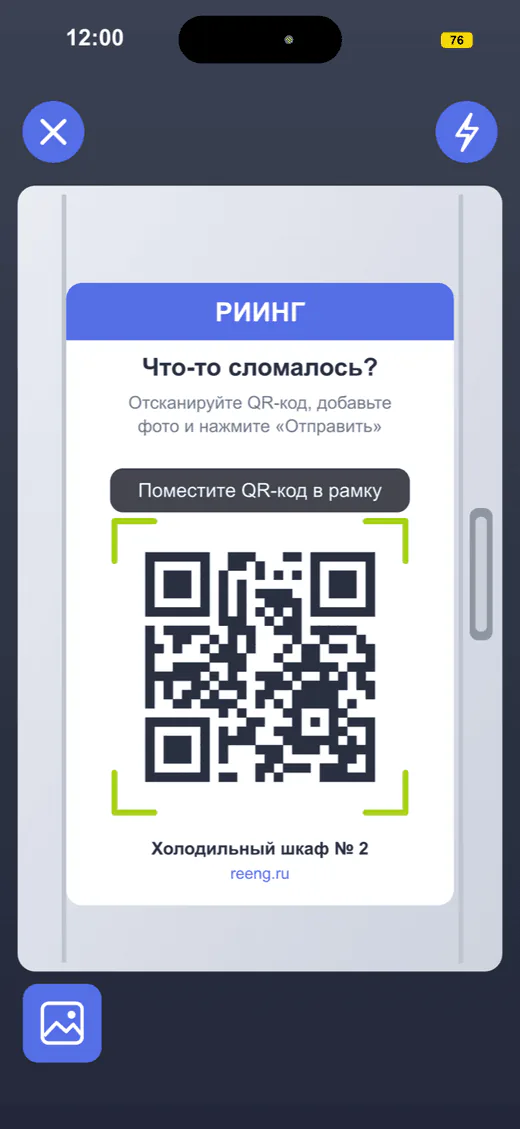
Сканер QR в приложении
Учёт заявок: создание и статусы
Создать заявку
- Нажмите «Создать заявку» в меню слева.
- Выберите объект, помещение, систему или единицу оборудования.
- Укажите тип заявки (неисправность, ТО, монтаж, гарантия, рекламация и др.) и приоритет: аварийная, срочная или плановая.
- Опишите проблему, добавьте фото или видео.
- Отправьте заявку. Она сразу появится в списке «Заявки» и у исполнителя.
Следить за статусом
В списке «Заявки» у каждой заявки видны номер, дата, статус, объект, приоритет, заказчик, исполнитель и последний комментарий. Статус общий для заказчика, подрядчика и мастера. Например, новая заявка получает статус «Принята в работу», после назначения мастера — «Мастер назначен», после завершения — «Закрыта».
- Найдите заявку поиском или фильтрами: период создания, объекты, системы, статус, приоритет, исполнители.
- Откройте карточку заявки: там история статусов, комментарии, чат по заявке, фото и документы.
- Пишите комментарии и вопросы прямо в заявке, чтобы вся переписка осталась в истории.
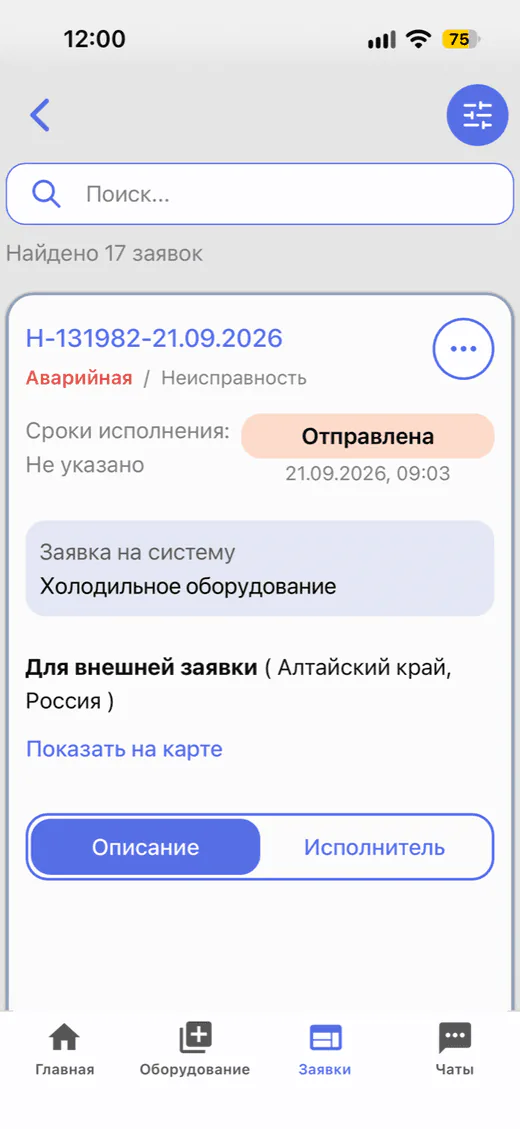
Карточка заявки: тип, статус, система, приоритет
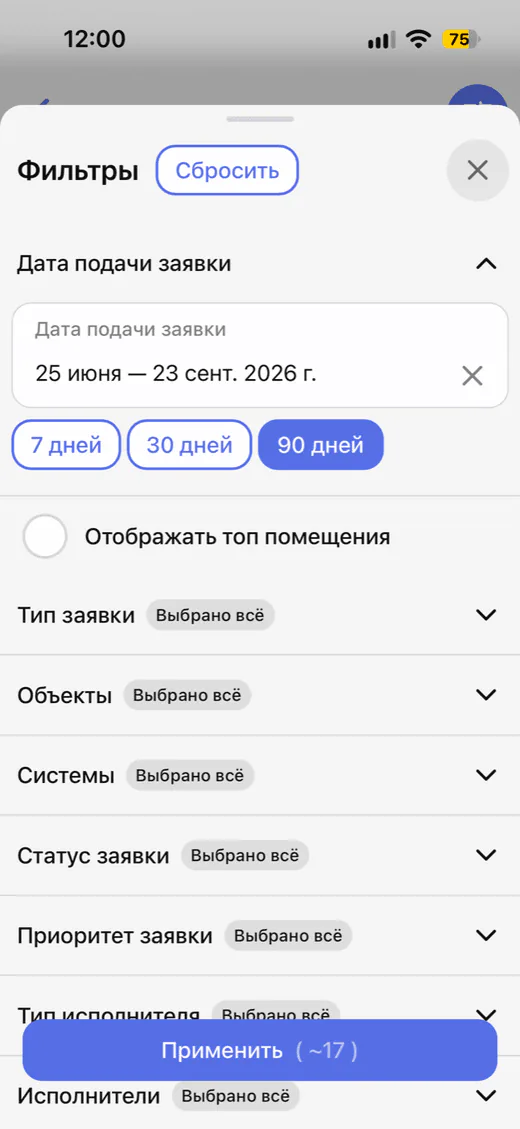
Фильтры заявок
Заявки по нескольким объектам сразу оформляются как общесетевая заявка.
Назначение исполнителя
Если за оборудованием закреплён подрядчик, заявка приходит к нему сама. Дальше сервисная компания назначает мастера.
- В списке «Заявки» найдите заявку со статусом «Принята в работу».
- Нажмите «Выбрать мастера» и выберите сотрудника из списка.
- Статус сменится на «Мастер назначен», мастер увидит заявку в мобильном приложении.
- Если выезд нужно перенести, воспользуйтесь кнопкой «Отложить» в карточке заявки.
Дополнительные действия по заявке собраны в меню «Ещё».
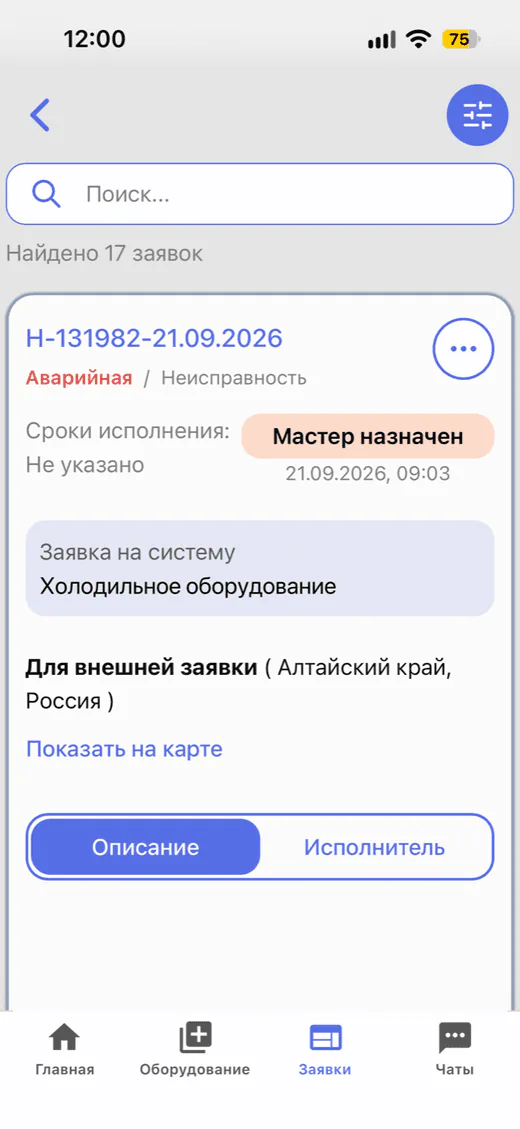
Заявка после назначения мастера
Закрытие заявки с актом
Заявка закрывается только с актом и фотографиями результата. Нет фото и акта — заявка не закроется.
- Мастер выполняет работы, прикладывает фото «до и после» и отмечает, какие работы и материалы использованы.
- Стоимость заявки считается по согласованному прайсу: работы и материалы показаны отдельно.
- Заказчик проверяет результат и принимает работу. Если что-то не так, заявку можно вернуть на доработку.
- Скачайте акт выполненных работ из карточки заявки.
- После закрытия заказчик может оценить выполнение и оставить пожелания.
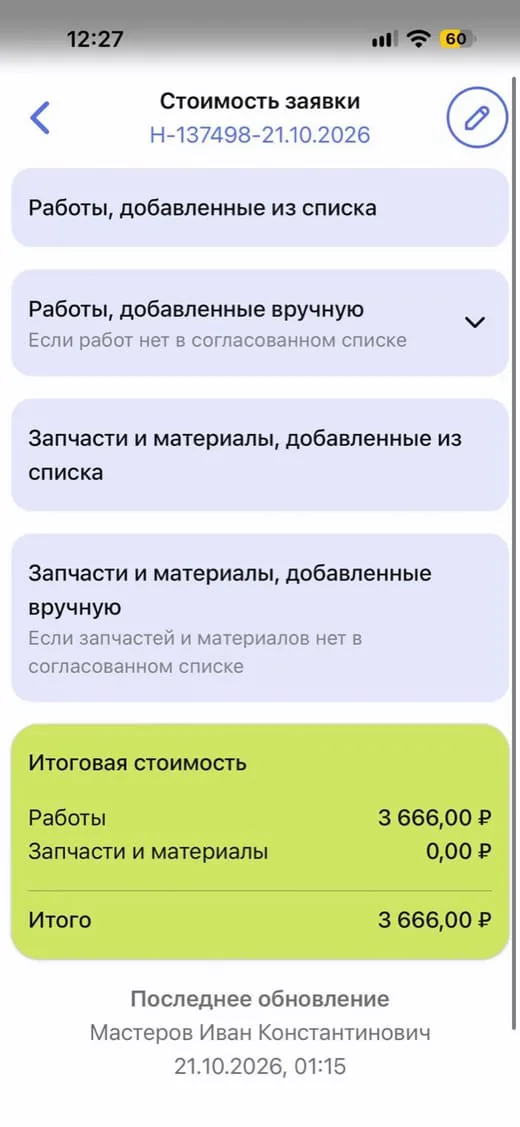
Стоимость заявки по прайсу
Календарь ТО
Плановое обслуживание создаётся по графику и видно в одном календаре: что запланировано, что выполнено, что просрочено.
Настроить плановое ТО
- Для объекта, системы, подсистемы или единицы оборудования создайте шаблон ТО с чек-листом.
- Задайте периодичность и исполнителя.
- Плановые заявки будут создаваться сами в нужные даты.
Работать с календарём
- Откройте «Календарь ТО».
- Выберите объект и период.
- Просроченные работы выделены — откройте их и свяжитесь с исполнителем.
Мастер отмечает пункты чек-листа в приложении: у каждой отметки видны ФИО, время и комментарий. Всё остаётся в истории оборудования.
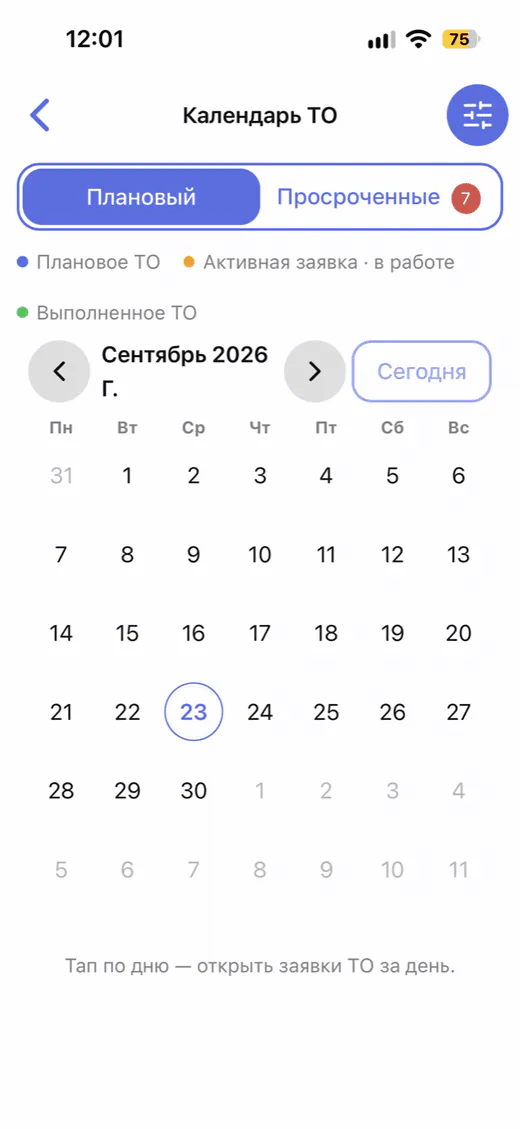
Календарь ТО
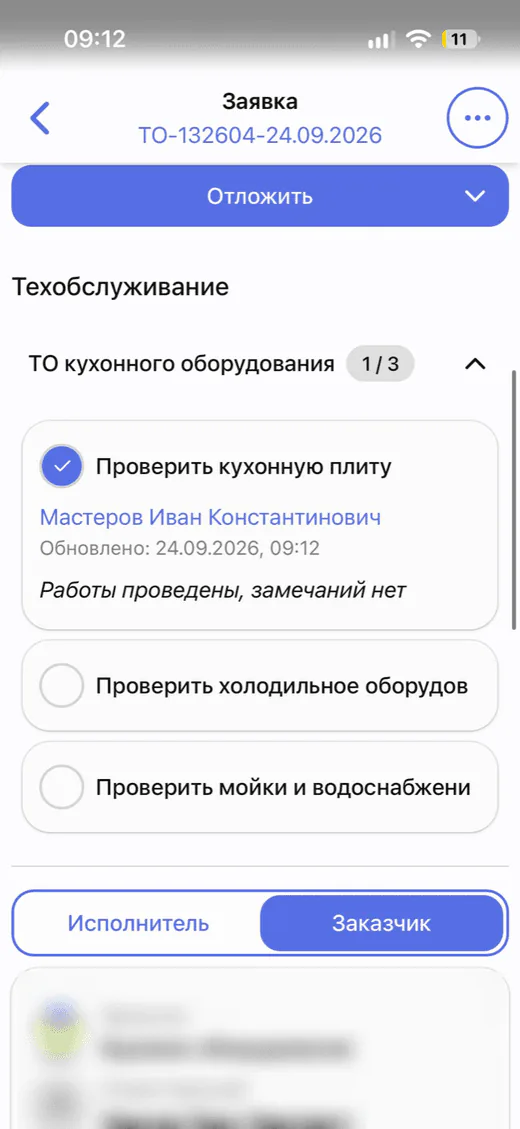
Чек-лист ТО
Сотрудники и партнёры
Пригласить сотрудника
- Откройте «Сотрудники» и отправьте приглашение на почту сотрудника.
- Сотрудник переходит по ссылке из письма и регистрируется.
- В списке вы видите приглашённых и действующих сотрудников. Данные сотрудника можно изменить, доступ — заблокировать и вернуть.
- Закрепите сотрудника за объектами, системами и оборудованием, чтобы он видел только своё.
Пригласить партнёра
Партнёр — это подрядчик или клиент, с которым вы работаете в одной заявке. Владелец подключает своих подрядчиков, сервисная компания — своих клиентов.
- Откройте «Партнеры» и пригласите компанию.
- Партнёр принимает приглашение.
- После этого вы можете создавать заявки на партнёра и вести их в общих статусах.
Сервисным компаниям подробнее — в разделе «Сервисным компаниям».
Настройки
В «Настройках» собраны параметры компании. Что доступно, зависит от роли.
- Сроки реакции и выполнения (SLA) по приоритетам для каждого подрядчика, рабочий календарь.
- Прайс сервисной компании: работы, материалы и коэффициенты, по которым считается стоимость заявок.
Не нашли ответ? Загляните в вопросы и ответы или посмотрите учебные видео.
Попробуйте кабинет на своих объектах
Разберём структуру оборудования и первые заявки вместе с вами.