
Сервисным компаниям: как начать и как работать с заявками
Регистрация, подключение клиентов, заявки от приёма до акта и зарплата мастеров. Кабинет и приложение мастера для сервисных компаний бесплатны. О том, зачем это нужно бизнесу, — на странице для сервисных компаний.
Как начать: регистрация занимает несколько минут и ничего не стоит
Кабинет и приложение мастера для сервисных компаний бесплатны. Начните с регистрации компании, затем добавьте сотрудников и мастеров.
Зарегистрируйте компанию
Откройте lk.reeng.ru/register (откроется в новой вкладке) и выберите роль «сервисная компания». Заполните профиль компании. Подробности — на странице «Регистрация и кабинет».
Добавьте сотрудников
Пригласите диспетчеров, руководителей и мастеров из веб-кабинета. Доступ можно разграничить по объектам и подразделениям.
Поставьте приложение мастерам
Мобильное приложение РИИНГ для iOS и Android бесплатно. Мастер получает заявки, видит адрес, фото, модель и историю ремонтов, отмечает чек-листы ТО и закрывает заявку с фото и актом.
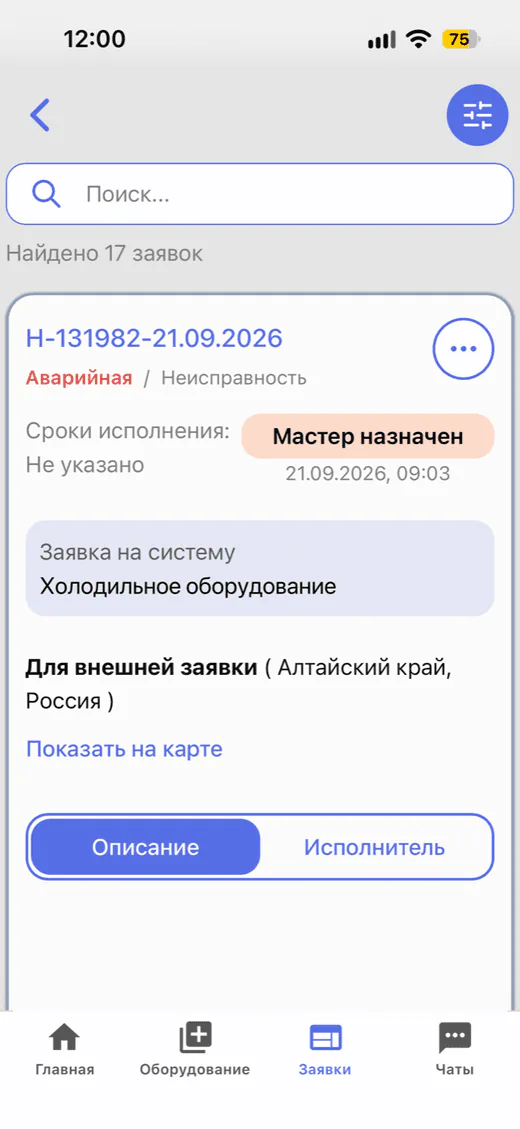
Подключение клиентов: клиент оставляет заявки, а вы получаете поток работы
Есть два пути: клиент заводится в РИИНГ сам по вашему приглашению или остаётся без регистрации и пользуется QR-формой.
Приглашение клиента
Из личного кабинета отправьте клиенту приглашение. Клиент переходит по вашей ссылке и регистрируется в РИИНГ.
«Быстрый старт»: четыре шага до первой заявки
Создайте объект клиента
Адрес и название. Дальше можно добавить помещения, чтобы мастеру было проще найти оборудование.
Добавьте обслуживаемые системы
Выберите их из справочника: холод, вентиляция, отопление, электроснабжение, противопожарные системы и другие.
Привяжите свою компанию
Привяжите компанию к добавленным системам: так заявки по ним будут приходить вам.
Отработайте тестовую заявку
Отправьте заявку от имени клиента и пройдите весь путь: приём, назначение мастера, статусы, акт. Дальше всё настроено.
Нужна помощь с подключением? Напишите в Телеграм (откроется в новой вкладке).
Клиент без регистрации: заявка по QR
Создайте QR-код клиента и наклейте его на оборудование. Сотрудник клиента сканирует код, оставляет заявку в форме с фото и описанием, и она сразу приходит вам. Регистрация и установка приложения не нужны. Если оборудование клиента заведено в РИИНГ, в заявке сразу видны модель, документация и история ремонтов.
Заявка за клиента: диспетчер создаёт сам
Клиент позвонил или написал — диспетчер сервисной компании создаёт заявку на объект или оборудование клиента из раздела «Партнёры». Исполнитель — вы, заказчик в заявке — клиент, он получает обычное уведомление. Дальше всё идёт тем же путём, что и в остальных заявках. Создавать заявки за клиента могут администраторы компании.
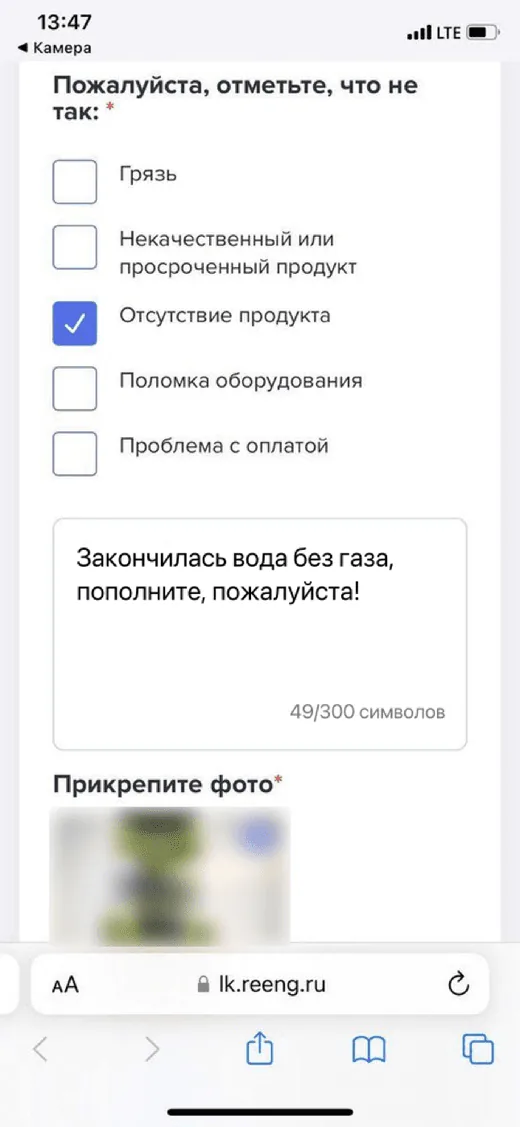
Работа с заявками: от приёма до акта в одном окне
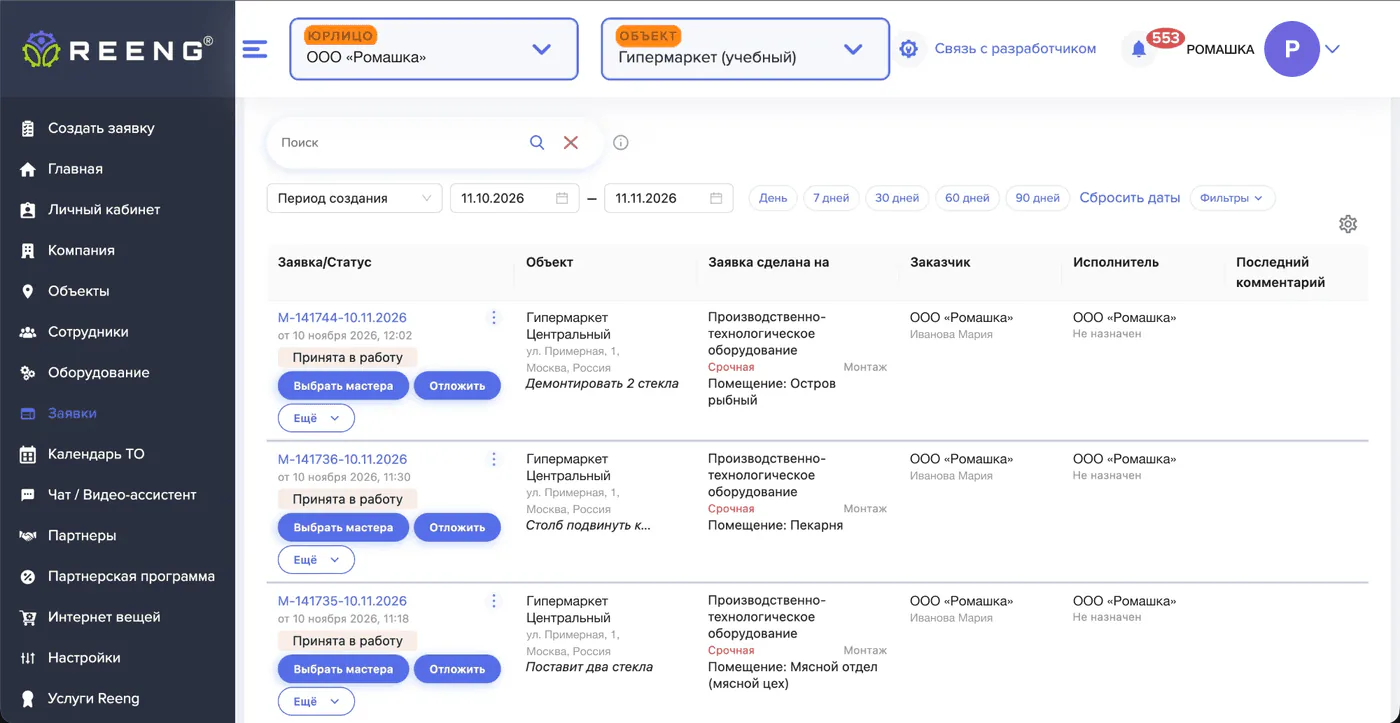
Список заявок в веб-кабинете: клиенты, объекты, статусы, исполнители.
Приём и назначение мастера
Заявки приходят из приложения, веб-кабинета, по QR-коду клиента и от диспетчера. В каждой — тип, приоритет (аварийная, срочная, плановая), фото, описание, адрес и оборудование. Диспетчер назначает мастера, мастер получает заявку в приложении. По заявке работают чат и видеоассистент с представителем клиента: часть проблем решается без выезда.
Статусы и подстатусы
У заявки есть статус, видимый и вам, и клиенту. Сервисная компания может дополнительно настроить подстатусы по своему справочнику. Подстатусы есть только у сервисных компаний, у владельцев оборудования их нет. Вся история статусов и комментариев сохраняется в заявке.
SLA: сроки реакции и выполнения
Для каждого клиента задаются часы реакции и выполнения по приоритетам и рабочий календарь. О просрочке приходит уведомление, а в списке видно, какие заявки в срок.
Прайс и стоимость заявки
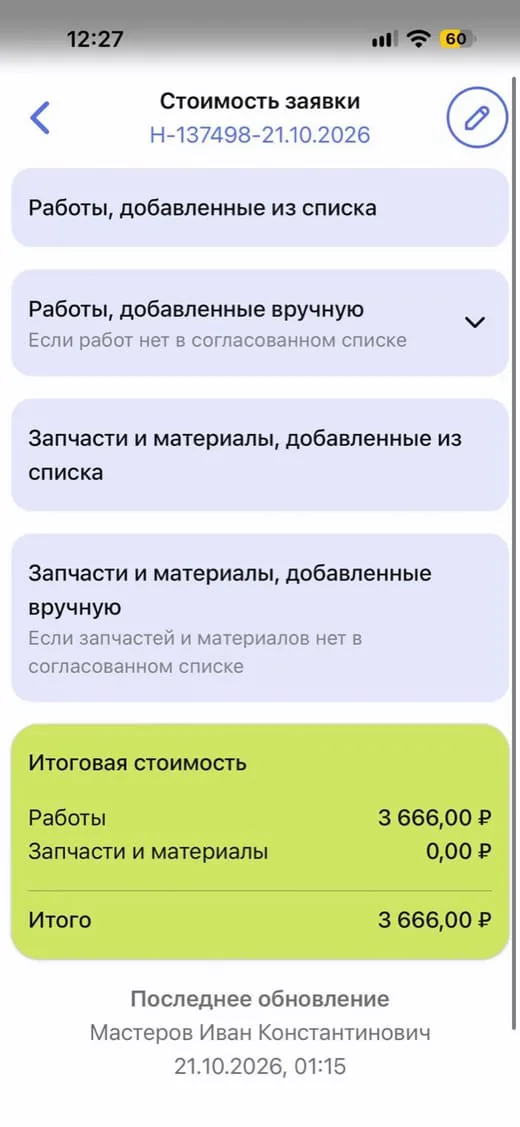
Загрузите свой прайс: работы, материалы и коэффициенты. Стоимость заявки считается по нему, работы и материалы показываются раздельно. Для клиентов, которые работают в РИИНГ, цена согласуется до начала работ.
Акт и оценка работы
Заявка закрывается только с фото «до и после» и актом выполненных работ. Клиент может оценить выполненную работу, а при необходимости вернуть заявку на доработку.
Зарплата мастеров
В разделе «Зарплата» начисления формируются из закрытых заявок, как обычных, так и от внешних клиентов. Есть сводка по мастерам и сумма «к выплате», выгрузка в Excel. Мастер видит свой заработок в приложении. Ручные таблицы не нужны.